


Hoi und willkommen in der WEiTSICHT Cloud
Dein persönliches Kundenportal: Rechnungen, Angebote, Dateien und Druckfreigaben an einem Ort
Hand aufs Herz: Wie oft hast du nach einer Rechnung gesucht, nach einem Logo oder nach der Mail mit dem Entwurf? Genau dafür haben wir die WEiTSICHT Cloud gebaut, dein eigenes Kundenportal bei uns. Alles, was uns beide verbindet, liegt dort an einem Ort: deine Rechnungen, unsere Angebote, deine Einkäufe, deine Dateien und, ganz neu, die Druckfreigabe.
In diesem Beitrag erkläre ich dir, wie es dazu kam, was sich für dich ändert und wie du die Cloud Schritt für Schritt nutzt. Das Wichtigste vorweg: Ab sofort läuft jedes «Gut zum Druck» ausschliesslich über das Cloudportal.
Herzlich, Simon
Wie es zur WEiTSICHT Cloud kam
Im Alltag einer Agentur fliesst viel hin und her: Entwürfe, Druckdaten, Offerten, Rechnungen, Fragen. Vieles davon ging bisher per E-Mail oder über einzelne Links. Das funktioniert, aber es ist verstreut. Wer etwas sucht, muss durch Postfächer scrollen.
Mit der Cloud bekommst du deshalb einen festen Ort, der immer gleich aufgebaut ist und den du jederzeit öffnen kannst, am Computer, am Tablet oder auf dem Handy. Du siehst auf einen Blick, was offen ist, und du musst uns nicht anrufen, um eine Kopie zu bekommen.
Das bringt dir die Cloud
- Alles an einem Ort: Rechnungen, Angebote, Einkäufe, Dateien und Nachrichten.
- Jederzeit abrufbar: Logos, Druckdaten, Fotos und Unterlagen liegen sicher bereit und sind direkt für die nächste Bestellung da.
- Einfach bestellen: Mit der Nachbestellung bestellst du etwas «wie beim letzten Mal».
- Direkter Draht: Fragen und Wünsche schickst du als Ticket, unsere Antwort siehst du im Portal und per E-Mail.
- Belohnung für Treue: Mit den WS Coins sammelst du Punkte, und mit dem «Los des Tages» kannst du jeden Tag einen Gutschein gewinnen.
Neu: «Gut zum Druck» nur noch über die Cloud
Das ändert sich ab sofort: Alle «Gut zum Druck»-Freigaben (GzD) werden ausschliesslich über das Cloudportal abgewickelt. Deine Freigabe ist damit sicher bestätigt und nachvollziehbar, und du findest alle deine Freigaben später wieder.
Bevor wir etwas drucken, prüfst du den Entwurf und gibst ihn frei, oder du schickst uns deine Änderungswünsche. Das geht jetzt immer gleich, in wenigen Klicks. Hier das Mini-Tutorial.
Mini-Tutorial: So gibst du dein «Gut zum Druck» frei
1Entwurf öffnen
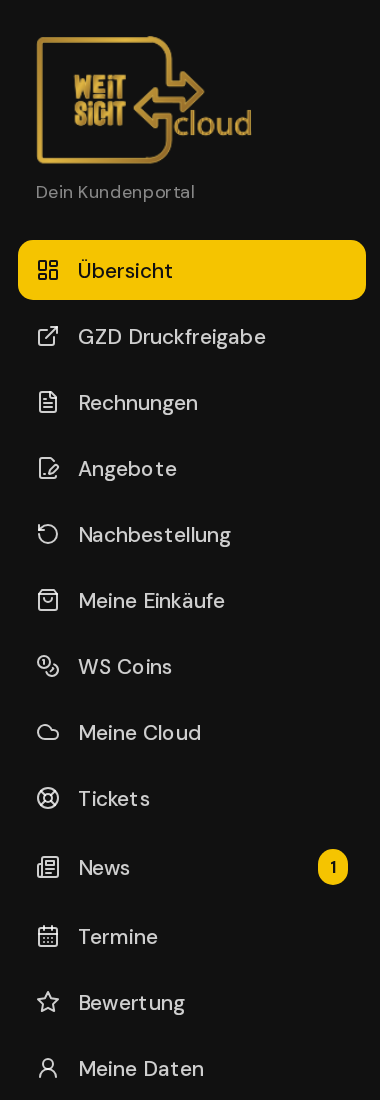
Wir schicken dir eine E-Mail mit dem Link zu deinem Entwurf. Alternativ öffnest du im Portal im Menü den Punkt «GZD Druckfreigabe». Dort siehst du alle deine Aufträge. Bei offenen Aufträgen steht «Wartet auf deine Freigabe» und daneben der Knopf «Jetzt prüfen».
2Entwurf sorgfältig prüfen
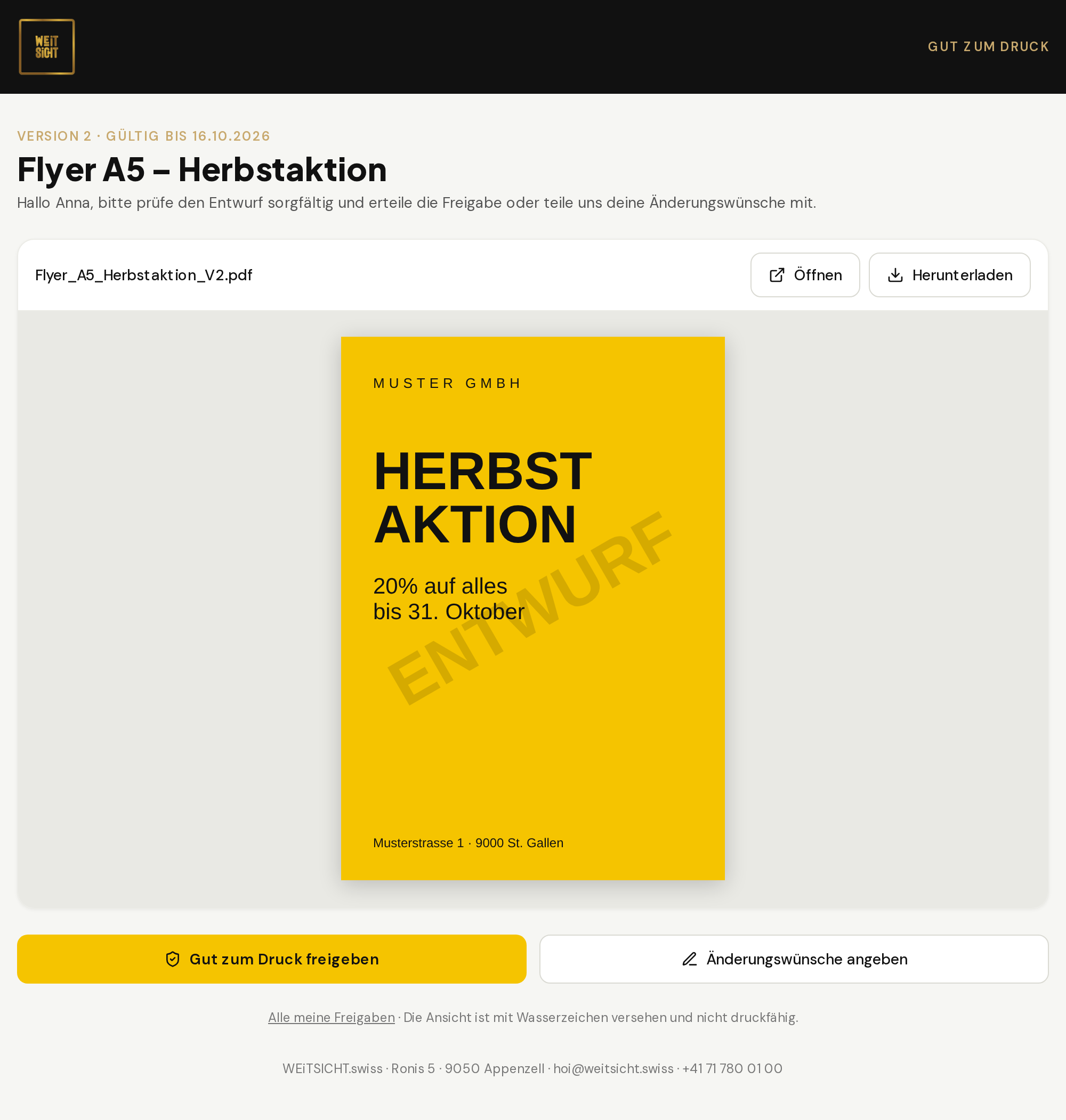
Du siehst den Entwurf direkt auf der Seite. Mit «Öffnen» siehst du ihn gross, mit «Herunterladen» speicherst du ihn. Prüfe Texte, Farben, Masse und Schreibweisen ganz genau. Die Ansicht ist mit einem Wasserzeichen versehen und nicht druckfähig. Die Druckdaten bleiben bei uns. Der Link ist bis zu einem angegebenen Datum gültig; steht oben «Version 2», ist es die zweite Fassung.
3Entscheiden: freigeben oder ändern
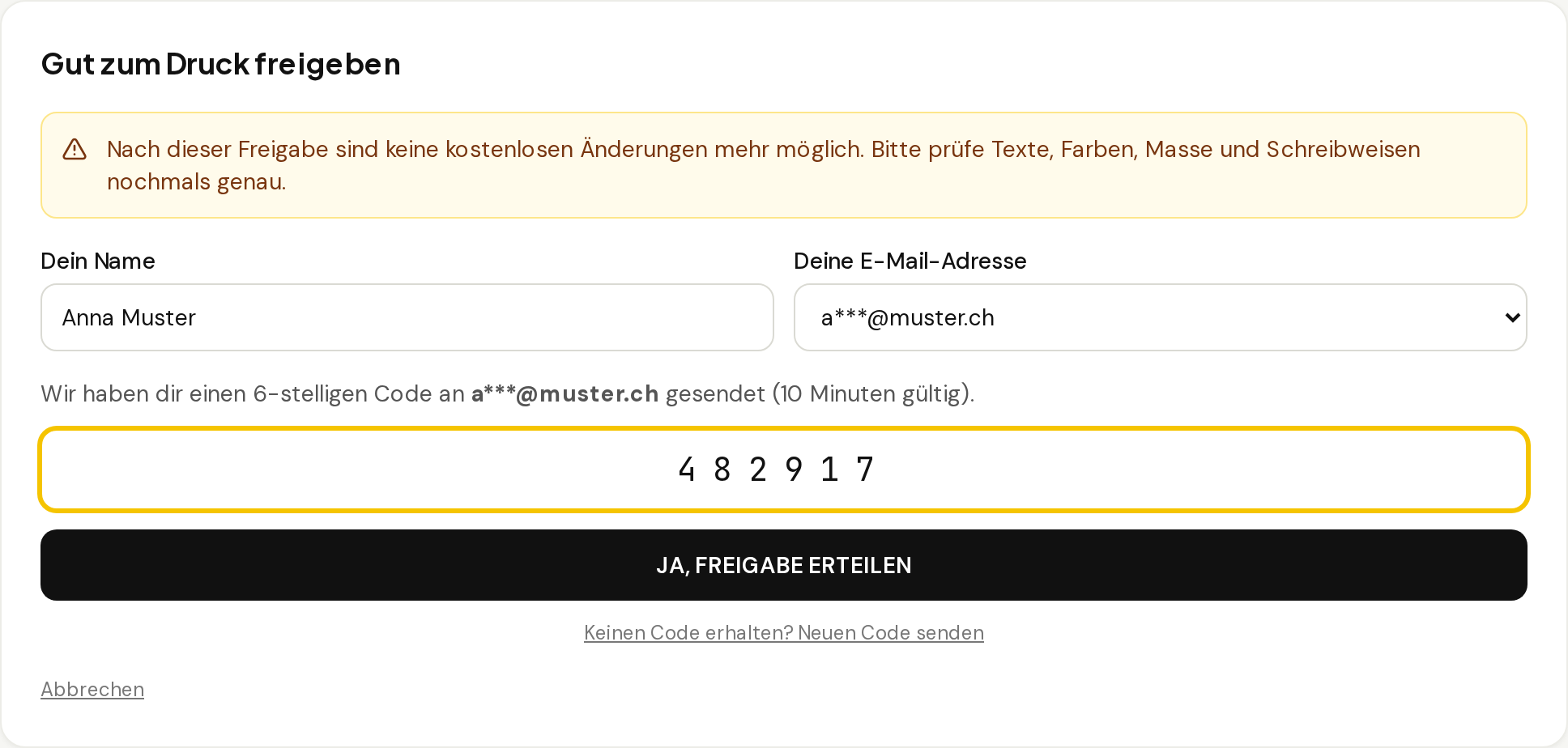
Unter dem Entwurf hast du zwei Möglichkeiten: «Gut zum Druck freigeben» oder «Änderungswünsche angeben». Wählst du die Freigabe, nennst du deinen vollständigen Namen und wählst deine E-Mail-Adresse aus.
4Freigabe mit Code bestätigen
Zur Sicherheit schicken wir dir einen 6-stelligen Code an deine E-Mail-Adresse (10 Minuten gültig). Tippe ihn ein und klicke auf «JA, FREIGABE ERTEILEN». Achtung: Nach der Freigabe sind keine kostenlosen Änderungen mehr möglich.
5Bestätigung erhalten
Auf dem Bildschirm erscheint «Gut zum Druck erteilt». Du bekommst die Bestätigung mit der Ansichtskopie per E-Mail, und wir kümmern uns um den Druck. Die freigegebene Version findest du später unter «Alle meine Freigaben» zum Ansehen und Herunterladen.
Du möchtest etwas ändern?
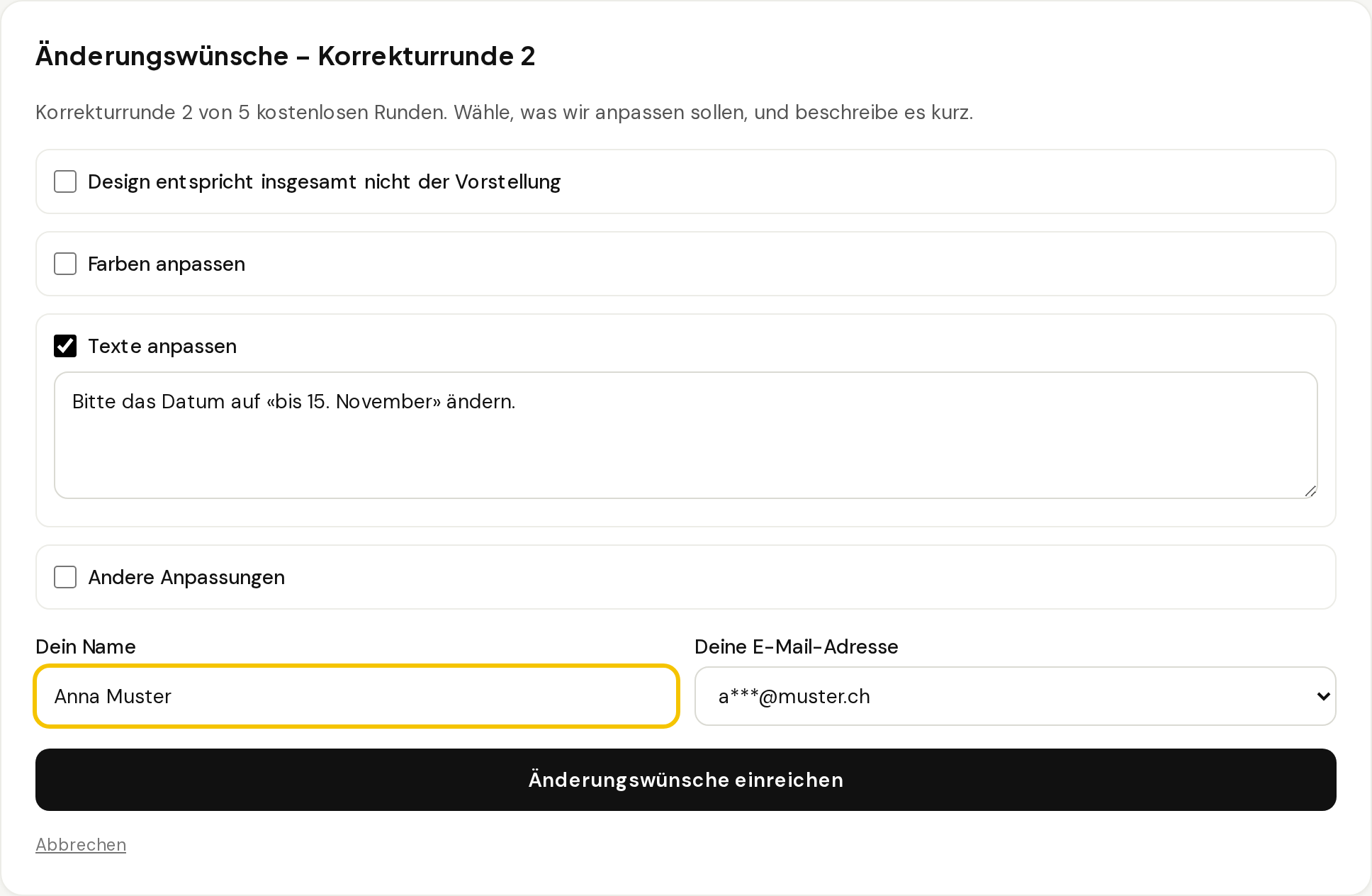
Dann klickst du auf «Änderungswünsche angeben». Du wählst, was wir anpassen sollen, und beschreibst es kurz:
- Design entspricht insgesamt nicht der Vorstellung
- Farben anpassen
- Texte anpassen
- Andere Anpassungen
Nach dem Absenden prüfen wir deine Wünsche. Du erhältst von uns eine E-Mail, in der wir beschreiben, wie wir sie umsetzen. Mit «Ja, so umsetzen» bestätigst du das. Danach schicken wir dir die überarbeitete Version mit einem neuen Link, und du prüfst sie wieder wie oben.
Gut zu wissen: Fünf Korrekturrunden sind kostenlos. Ab der 6. Korrekturrunde verrechnen wir den Aufwand mit CHF 95.– pro Stunde im Viertelstundentakt. Das siehst du vorher und bestätigst es mit einem Häkchen. Ist ein Link abgelaufen, melde dich bei uns, wir senden dir gerne einen neuen.
Alle Funktionen der Cloud im Überblick
Anmelden: ohne Passwort
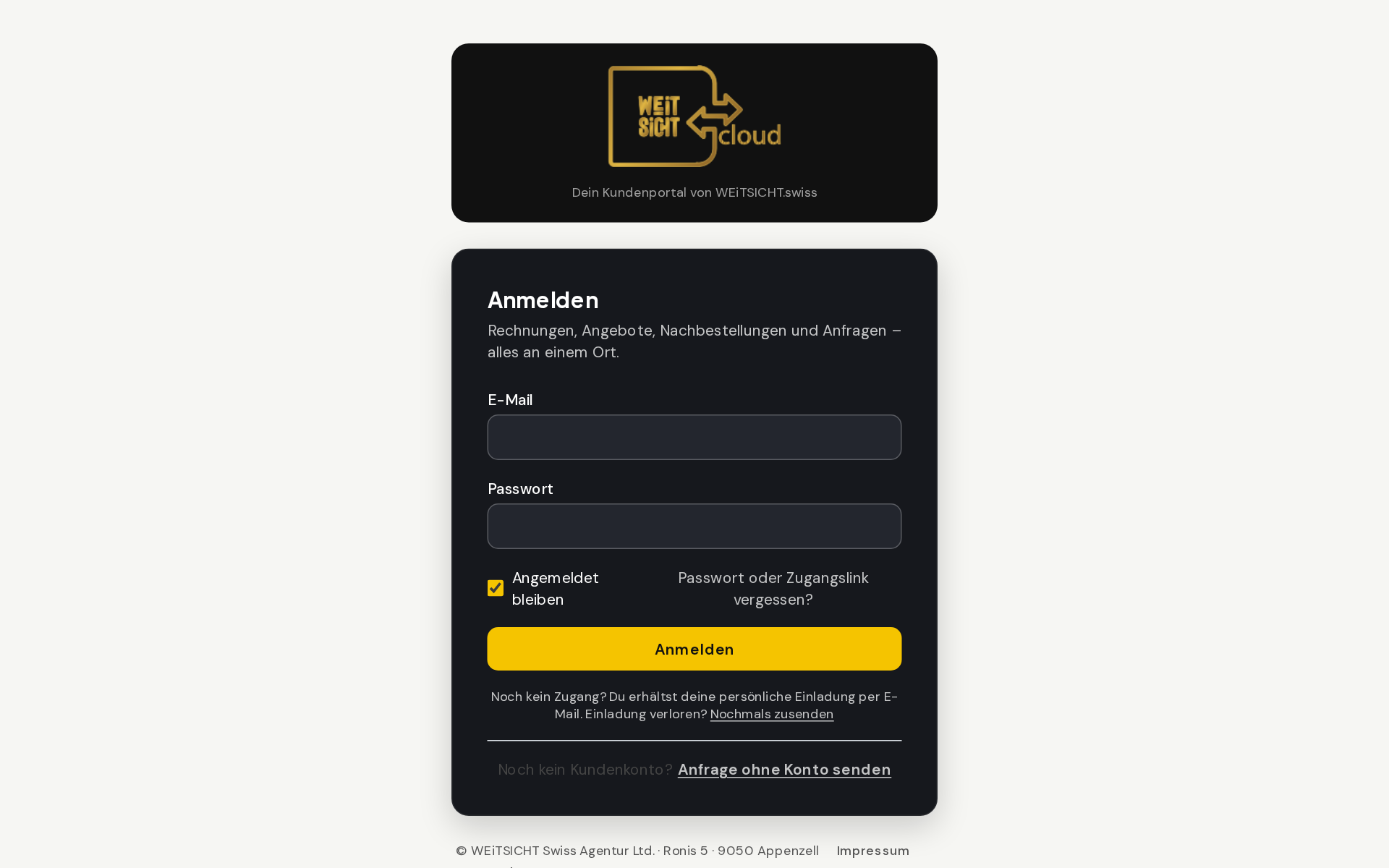
Du meldest dich ohne Passwort an. Gib auf weitsicht.cloud deine E-Mail-Adresse ein, öffne die E-Mail von uns und klicke auf den Link. Schon bist du drin. Der Link gilt nur kurze Zeit; ist er abgelaufen, forderst du einfach einen neuen an.
Übersicht
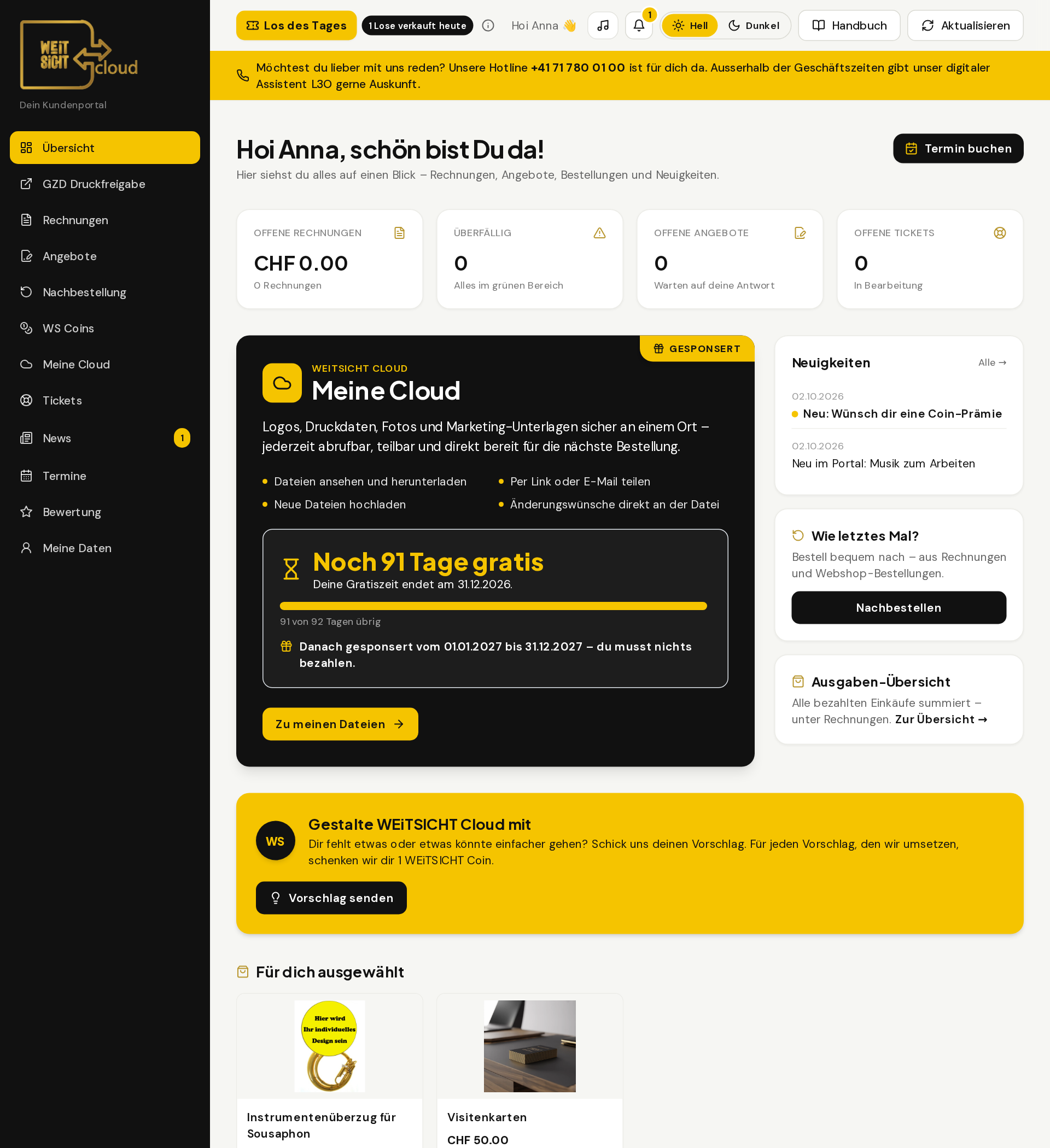
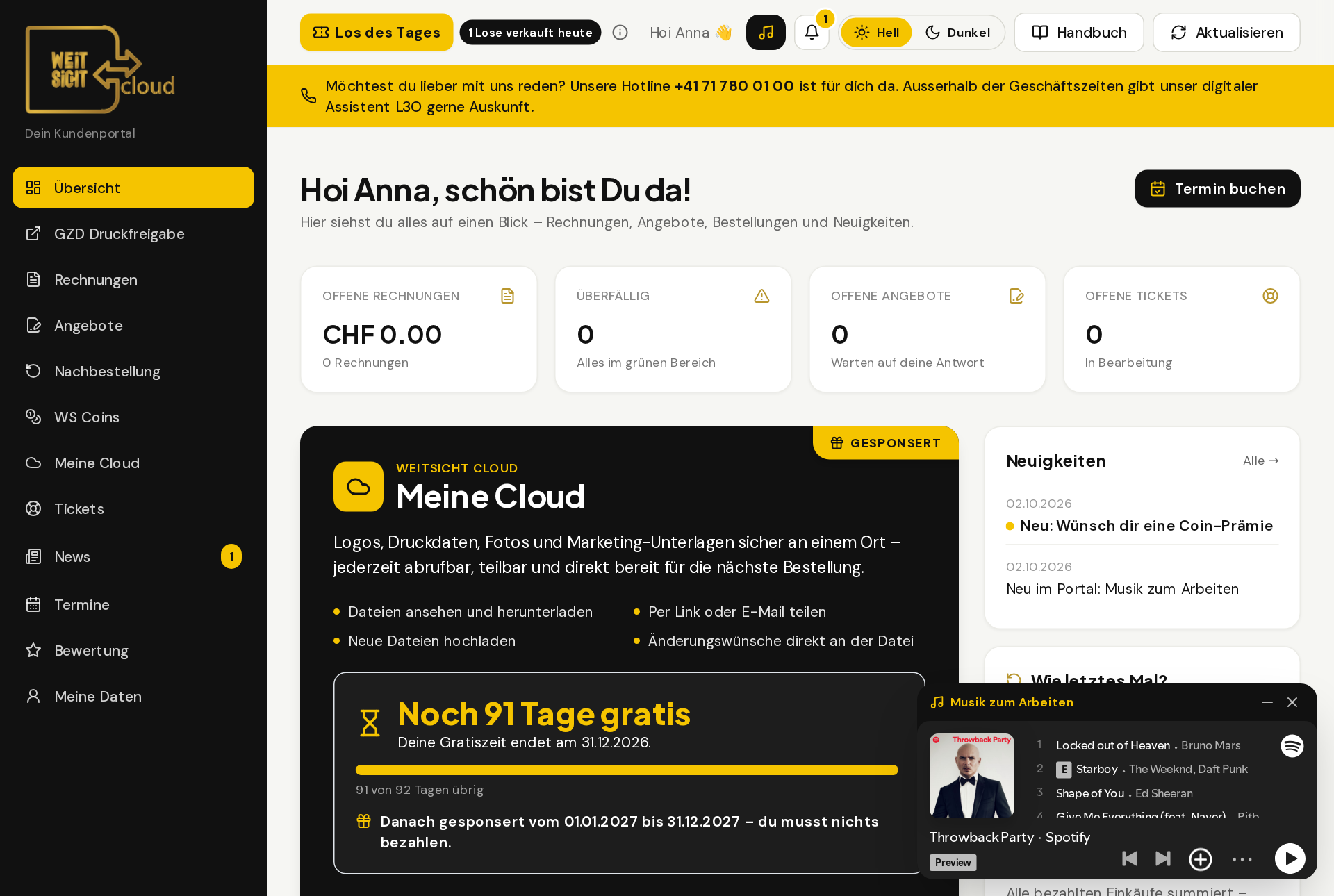
Oben begrüssen wir dich mit deinem Vornamen. Bist du für eine Firma angemeldet, steht direkt darunter «Du siehst hier die Einträge der Firma …», so weisst du immer, in welchem Konto du gerade bist. Die Startseite zeigt oben deine offenen Rechnungen, Angebote und Tickets. Der schwarze Block «Meine Cloud» zeigt dir deine Gratistage und ob deine Cloud gesponsert ist. Ist sie noch nicht gesponsert, klickst du auf «Sponsoring prüfen» und bietest uns eine Gegenleistung an; wir antworten dir per E-Mail. Mit «Termin buchen» vereinbarst du direkt einen Termin, und unter «Für dich ausgewählt» findest du Produkte, die zu dir passen. Mit «Aktualisieren» holst du die neuesten Daten.
Rechnungen
Hier findest du alle deine Rechnungen, offene stehen zuoberst. Mit dem PDF-Knopf öffnest du die Rechnung, sie hat einen Einzahlungsschein auf der zweitletzten Seite mit QR Code. Du kannst sie aber auch direkt online bezahlen (sichere Online-Zahlung) oder eine Ratenzahlung anfragen. Stornierte Rechnungen sind grau, und mit «Neu bestellen» bestellst du den Inhalt nochmals.
Angebote
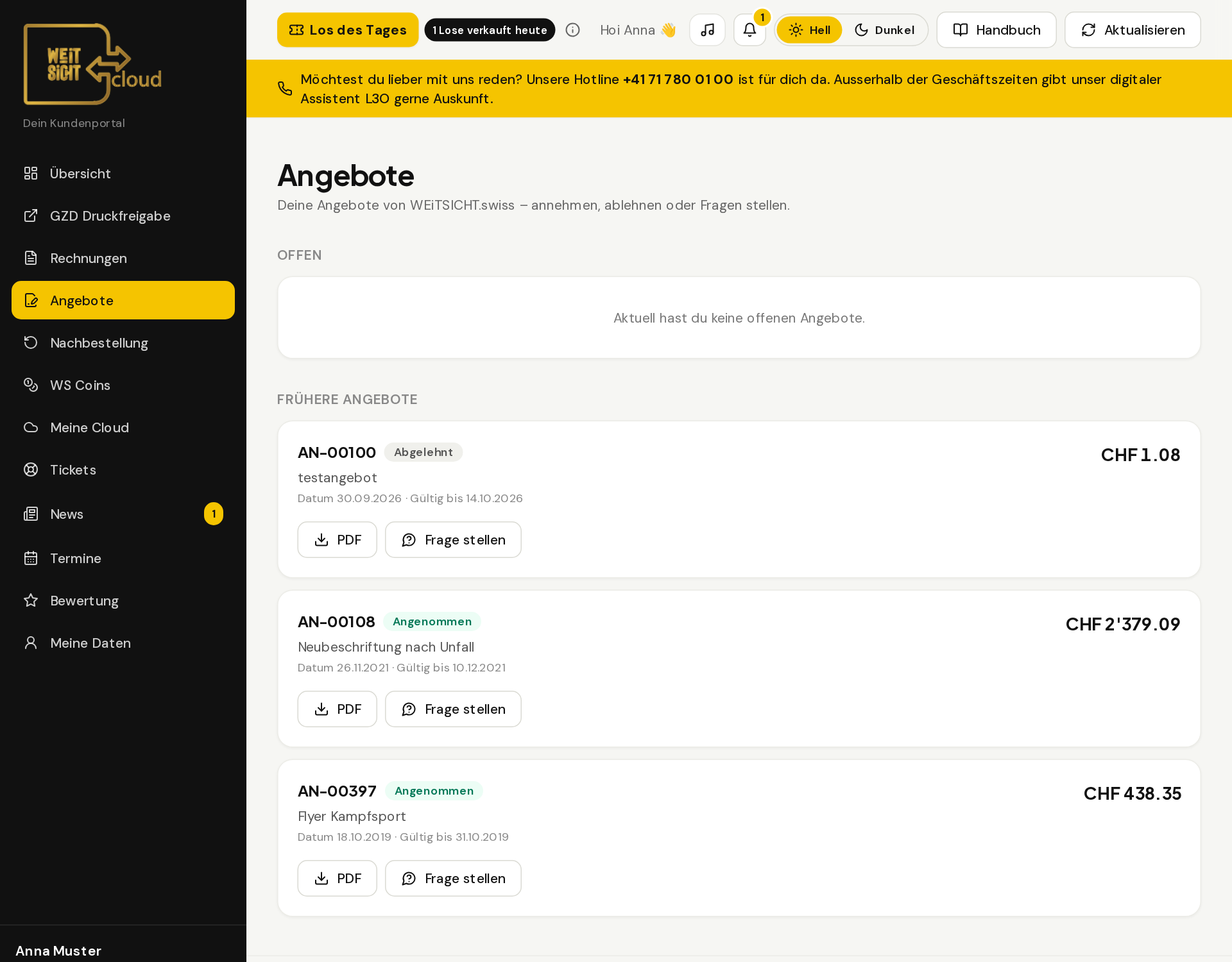
Hier siehst du unsere Angebote an dich. Öffne das Angebot als PDF, nimm es mit einem Klick an oder schreib uns einen Änderungswunsch. Passt ein Angebot nicht, klickst du auf «Angebot ablehnen». Es öffnet sich ein Fenster «Grund angeben», in das du kurz schreibst, warum. Erst mit «Ablehnen» ist das Angebot abgelehnt. Ob du annimmst oder ablehnst, wir erfahren es sofort, bei einer Ablehnung zusammen mit deinem Grund.
Nachbestellung
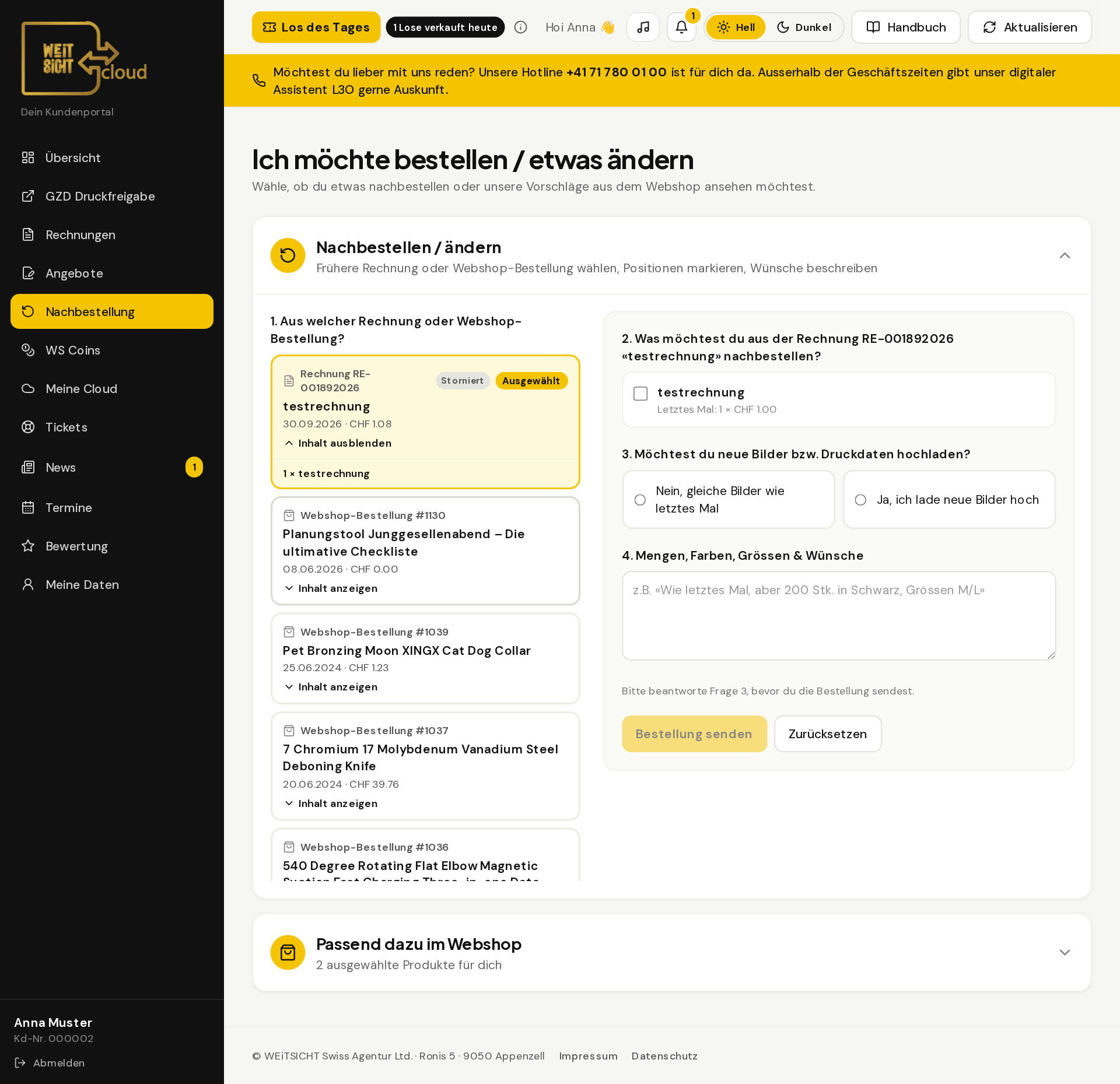
So bestellst du etwas wie beim letzten Mal. Die Seite hat zwei Bereiche zum Aufklappen: «Nachbestellen / ändern» und «Passend dazu im Webshop». Unter «Nachbestellen / ändern» stehen deine früheren Rechnungen und Webshop-Bestellungen gleich dargestellt in einer Liste. Mit «Inhalt anzeigen» klappst du auf, was in einer Bestellung drin war, so erkennst du sie auch ohne Rechnungsnummer. Klickst du auf eine Bestellung, erscheinen rechts immer die gleichen Fragen: Positionen markieren, neue Bilder ja oder nein (direkt hochladen), Mengen, Farben, Grössen und Wünsche angeben, Bestellung abschicken. Wir melden uns mit der Bestätigung. Unter «Passend dazu im Webshop» findest du unsere Produktvorschläge für dich.
Ausgaben-Übersicht
Bei den Rechnungen findest du den Reiter «Ausgaben-Übersicht». Dort siehst du alle bezahlten Einkäufe zusammengezählt, nach Monat, Jahr oder gesamt. Unter «Alle Belege» öffnest du jede Rechnung als PDF. Auch Webshop-Bestellungen erscheinen hier. Die schwarze Box zeigt dir ausserdem deinen aktuellen Stand an WS Coins.
Meine Cloud: deine Dateien
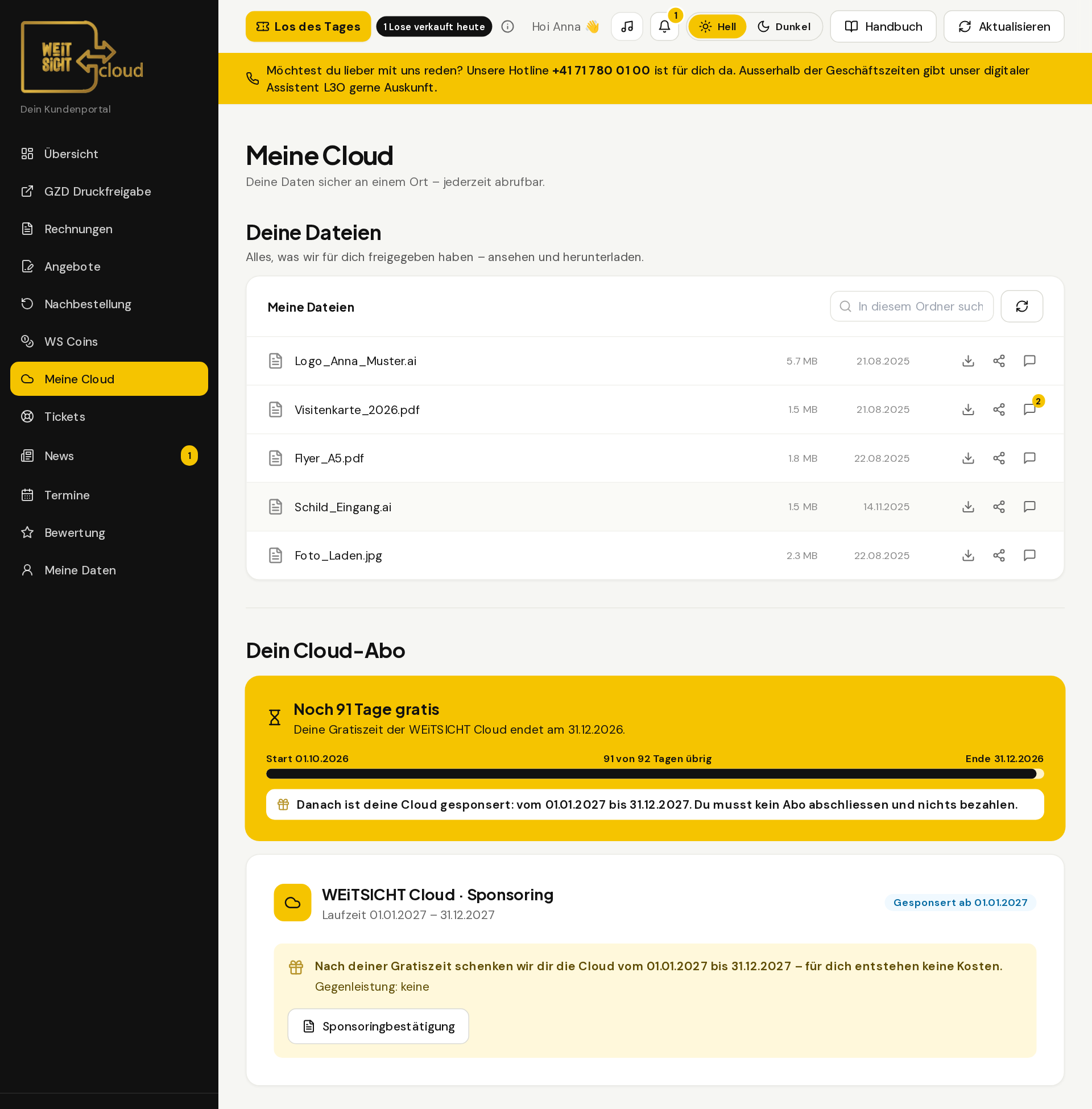
In deiner Cloud liegen deine Logos, Druckdaten, Fotos und Unterlagen sicher an einem Ort. Klicke auf eine Datei, um sie anzusehen, mit dem Pfeil lädst du sie herunter. Mit dem Teilen-Symbol erstellst du einen Link für andere Personen. Mit der Sprechblase schreibst du einen Kommentar; setzt du das Häkchen «Das ist ein Änderungswunsch», wissen wir, dass wir etwas anpassen sollen. Neue Dateien lädst du mit «Hochladen» hoch. Unten siehst du dein Cloud-Abo: Gratiszeit, Sponsoring oder Abo.
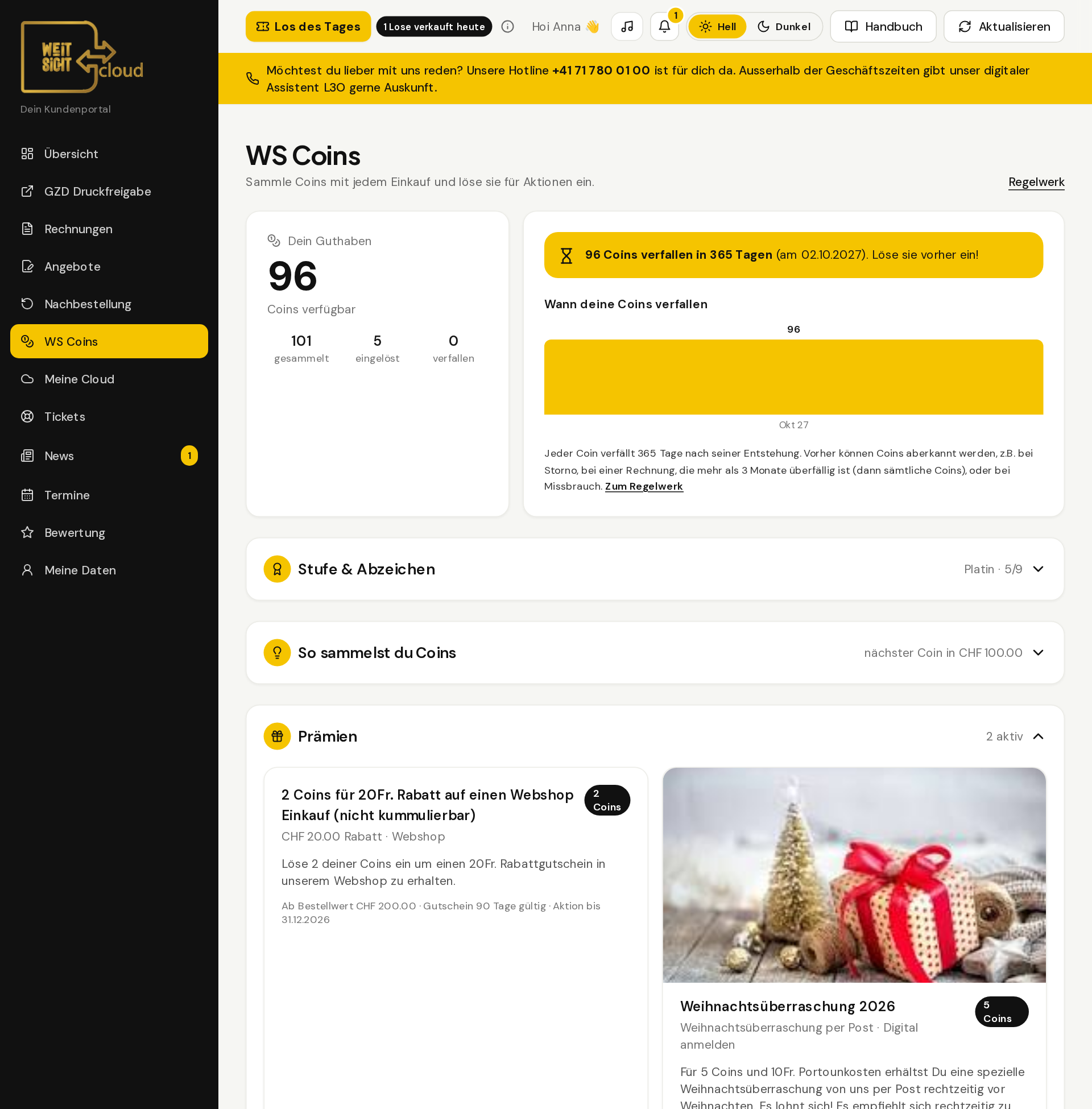
WS Coins: Treue wird belohnt
Für bezahlte Einkäufe ab 01.01.2026 erhältst du 1 Coin pro CHF 100 (ohne MWST und Porto). Coins gibt es auch für deine Bewertung im Portal (sofort und automatisch), eine Google-Bewertung, einen umgesetzten Vorschlag oder die Teilnahme an einem Termin. Coins tauschst du gegen Prämien ein, ein Coin verfällt nach 365 Tagen. Je mehr du sammelst, desto höher deine Stufe: Bronze, Silber, Gold, Platin. Du siehst alle Prämien, auch wenn deine Coins noch nicht reichen: Ein Balken zeigt, wie viele dir noch fehlen. Damit die Seite übersichtlich bleibt, klappst du die Bereiche «Stufe & Abzeichen», «So sammelst du Coins», «Prämien», «Meine Gutscheine» und «Verlauf» mit einem Klick auf und zu. Fehlt dir eine Prämie? Mit «Prämie wünschen» schickst du uns deinen Wunsch. Alle Regeln stehen auf einer eigenen Seite bei den WS Coins.
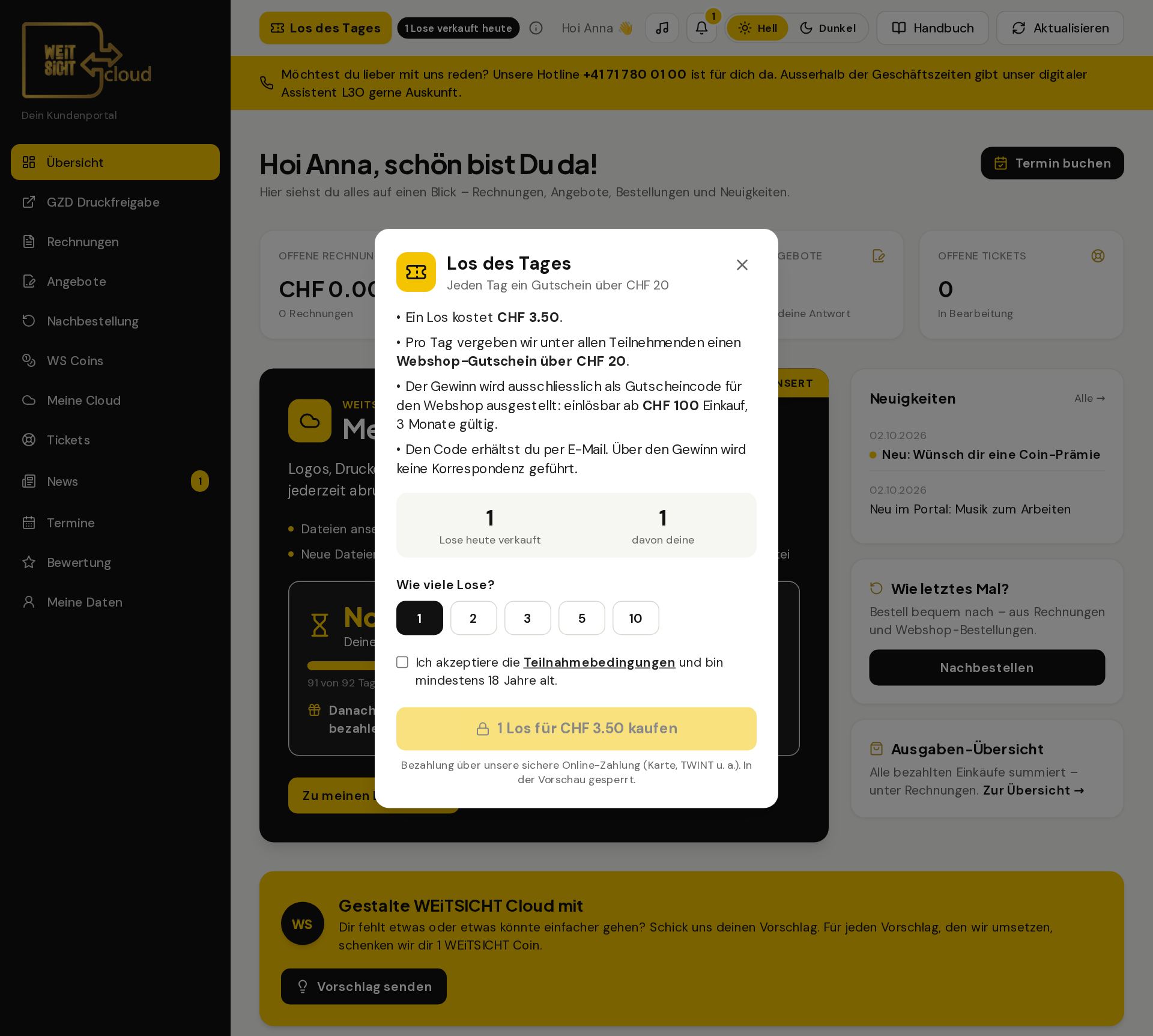
Los des Tages
Mit dem «Los des Tages» kannst du jeden Tag einen Webshop-Gutschein gewinnen. Ein Los kostet CHF 3.50, du wählst 1 bis 10 Lose, bestätigst die Teilnahmebedingungen und bezahlst sicher online. Unter allen Teilnehmenden des Vortags bestimmen wir einen Gewinner. Der Gewinn ist ein Gutscheincode über CHF 20, den du per E-Mail erhältst. Du löst ihn im Webshop ab einem Einkauf von CHF 100 ein (3 Monate gültig, keine Barauszahlung).
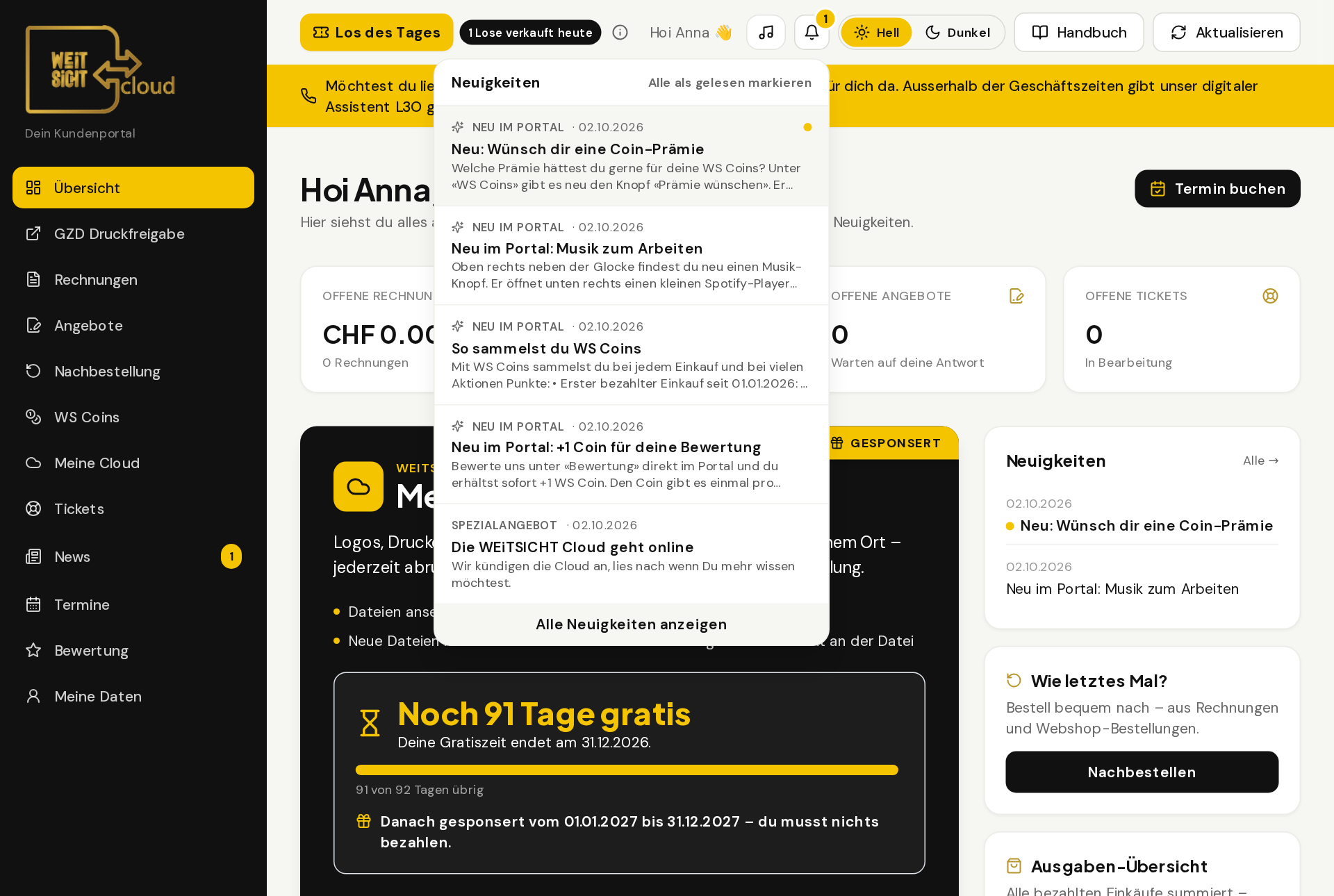
News und Glocke
Unter «News» findest du Neuigkeiten von WEiTSICHT. Die Glocke oben rechts zeigt dir alles auf einen Blick: Eine gelbe Zahl verrät, wie viele Nachrichten du noch nicht gelesen hast. Klick auf die Glocke, dann siehst du die neuesten Nachrichten. Mit «Neu im Portal» markieren wir neue Funktionen. «Alle als gelesen markieren» lässt die Zahl verschwinden. Auf der Seite «News» wählst du «Alle», «Ungelesen» oder «Archiv». Ins Archiv kommen gelesene News, die älter als 30 Tage sind.
Musik zum Arbeiten
Links neben der Glocke findest du den Musik-Knopf (Note). Er öffnet unten rechts einen kleinen Spotify-Player mit unserer Playlist. Du startest die Musik selbst. Mit dem Strich (–) minimierst du den Player: Er dockt oben beim Musik-Knopf als schmale Leiste an und überdeckt nichts mehr. Die Musik läuft weiter, auch wenn du die Seite wechselst. Mit dem X schliesst du den Player, die Musik stoppt. Ganze Songs hörst du, wenn du bei Spotify angemeldet bist, sonst laufen 30-Sekunden-Ausschnitte.
Tickets
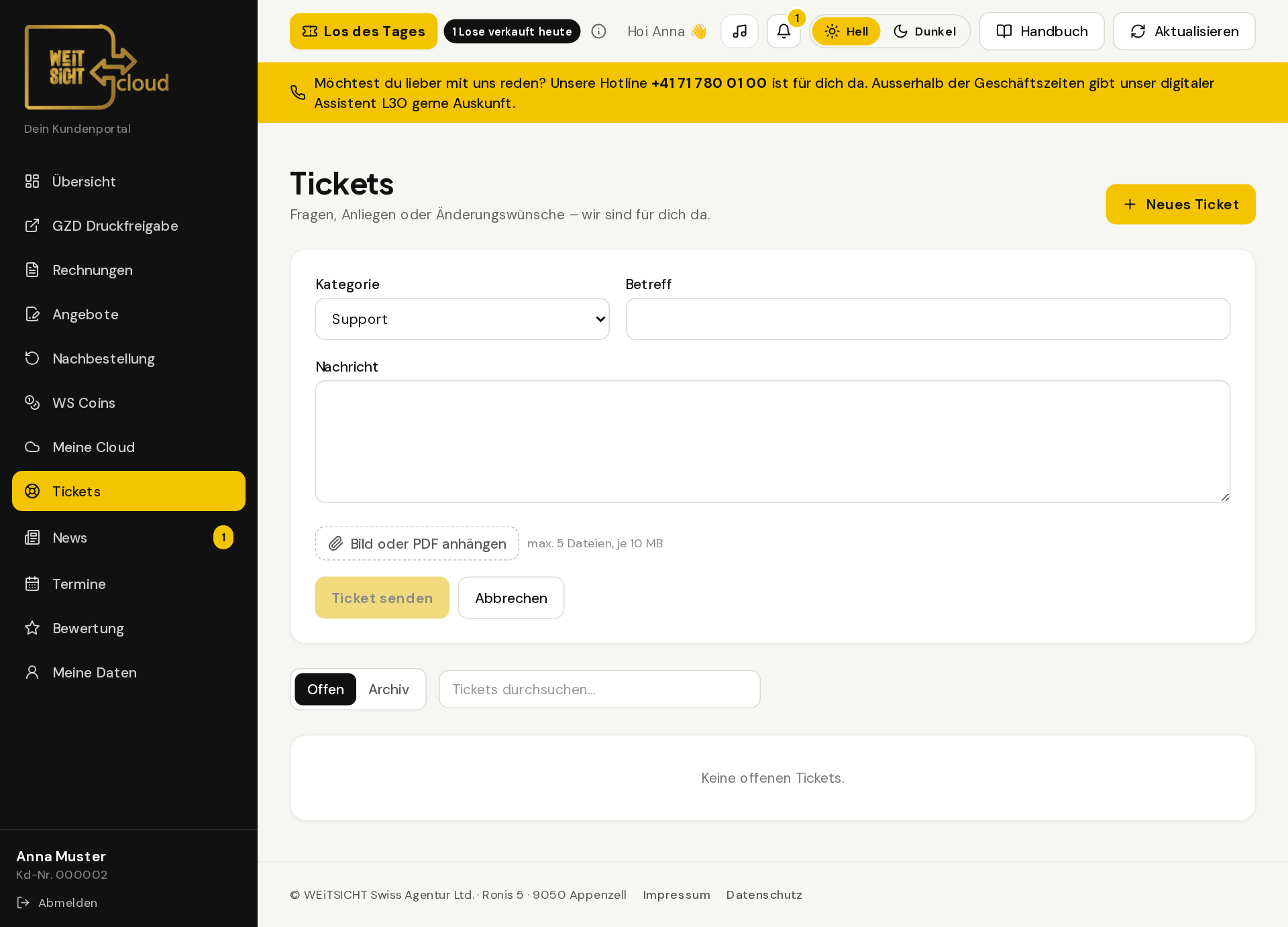
Mit einem Ticket schickst du uns eine Frage oder einen Wunsch: «Neues Ticket» anklicken, Thema wählen und Anliegen beschreiben. Neu hängst du mit «Bild oder PDF anhängen» bis zu 5 Dateien an (je max. 10 MB), zum Beispiel ein Foto oder eine Druckvorlage. Das geht auch bei jeder Antwort. Wünschst du dir eine bestimmte Prämie für deine WS Coins, wählst du das Thema «Wunsch Coin-Aktion». Unsere Antwort siehst du im Portal und per E-Mail. Lieber reden? Unsere Hotline +41 71 780 01 00 ist für dich da.
Termine
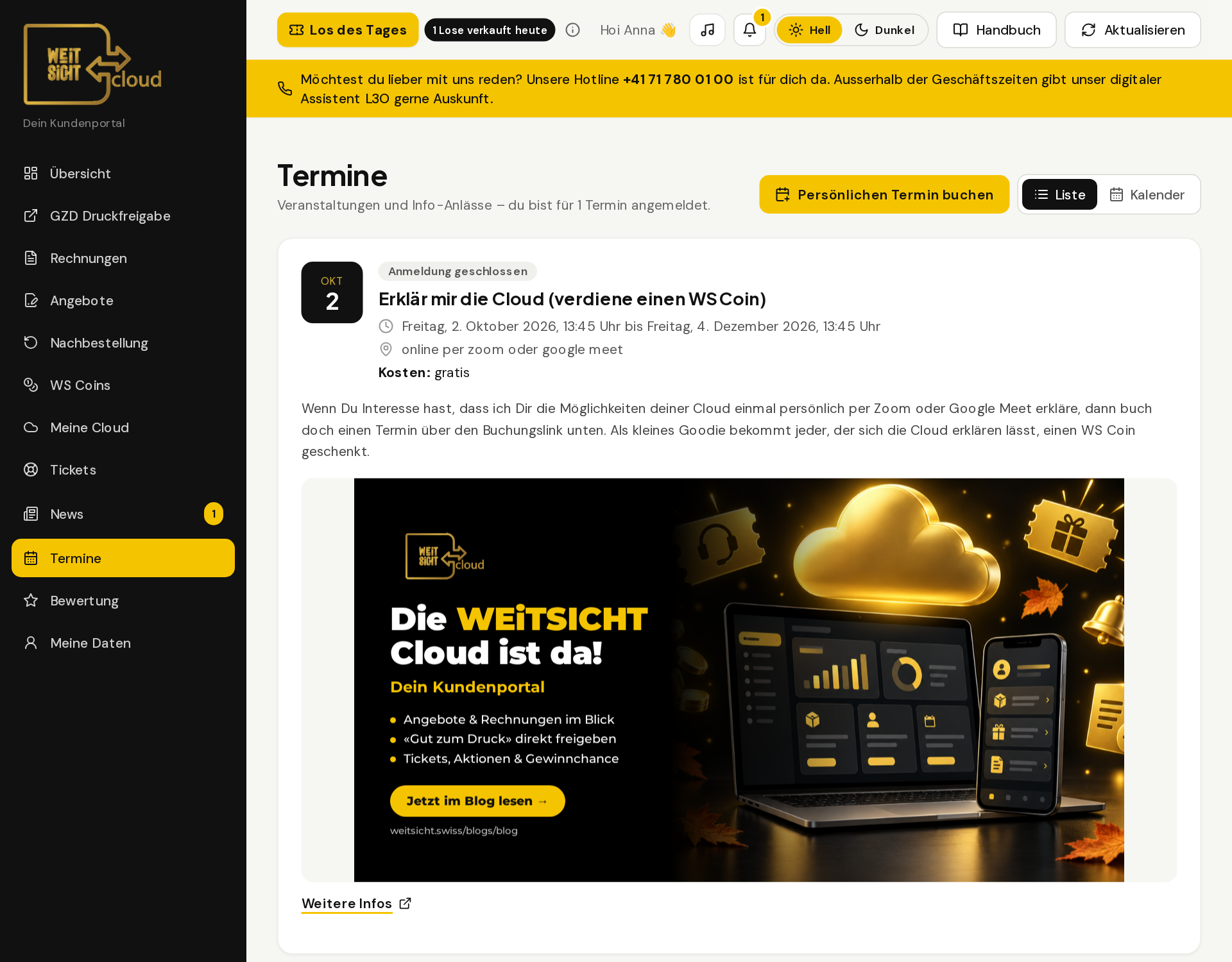
Hier meldest du dich für Veranstaltungen an. Wähle einen Termin und melde dich an. Kostet er etwas, bezahlst du direkt online. Hast du eine Frage zum Termin, schreibst du sie bei der Anmeldung einfach ins Feld «Hast Du noch Fragen zum Termin?» – sie kommt per E-Mail direkt zu uns. Mit dem Kalender-Knopf trägst du den Termin in deinen Kalender ein. Gibt es neue Termine, zeigt dir ein gelber Punkt im Menü bei «Termine», wie viele es sind.
Bewertung
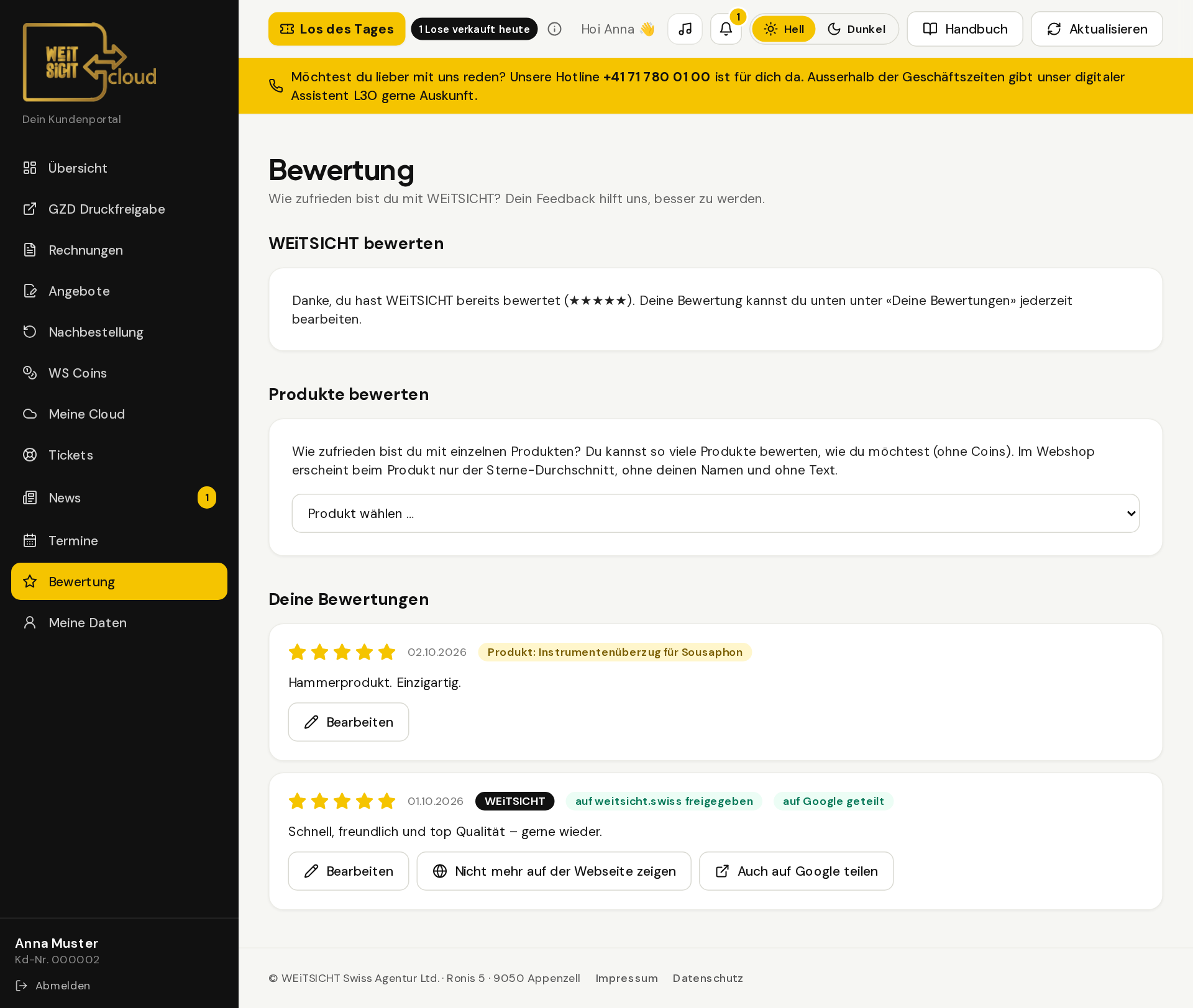
Sag uns, wie zufrieden du bist: Sterne wählen und ein paar Worte schreiben. Für deine erste Bewertung von WEiTSICHT erhältst du 1 WS Coin. Neu kannst du auch einzelne Produkte bewerten, die du bei uns gekauft hast, so viele du willst (ohne Coins). Mit «Auch auf Google teilen» kopierst du deinen Text und öffnest Google. Mit dem Häkchen erlaubst du uns, deine Bewertung auf unserer Webseite zu zeigen. Du kannst alles später unter «Deine Bewertungen» ändern. Deine Produktbewertungen helfen auch anderen: Im Webshop zeigen wir beim Produkt den Sterne-Durchschnitt, ohne Namen und ohne Text.
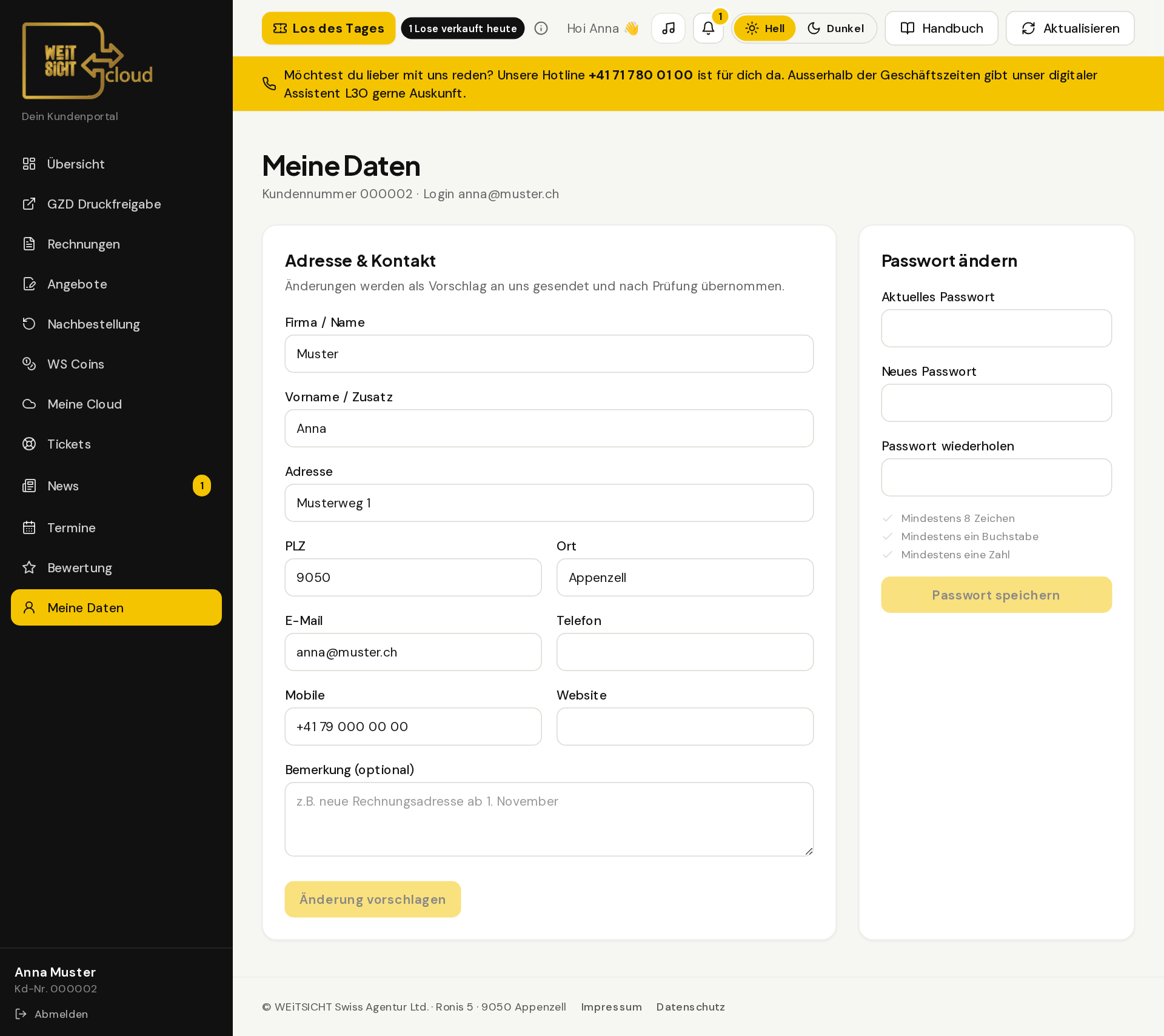
Meine Daten
Hier siehst und änderst du deine Angaben. Prüfe Adresse, Telefon und E-Mail. Änderst du etwas, geht die Änderung an unser Team.
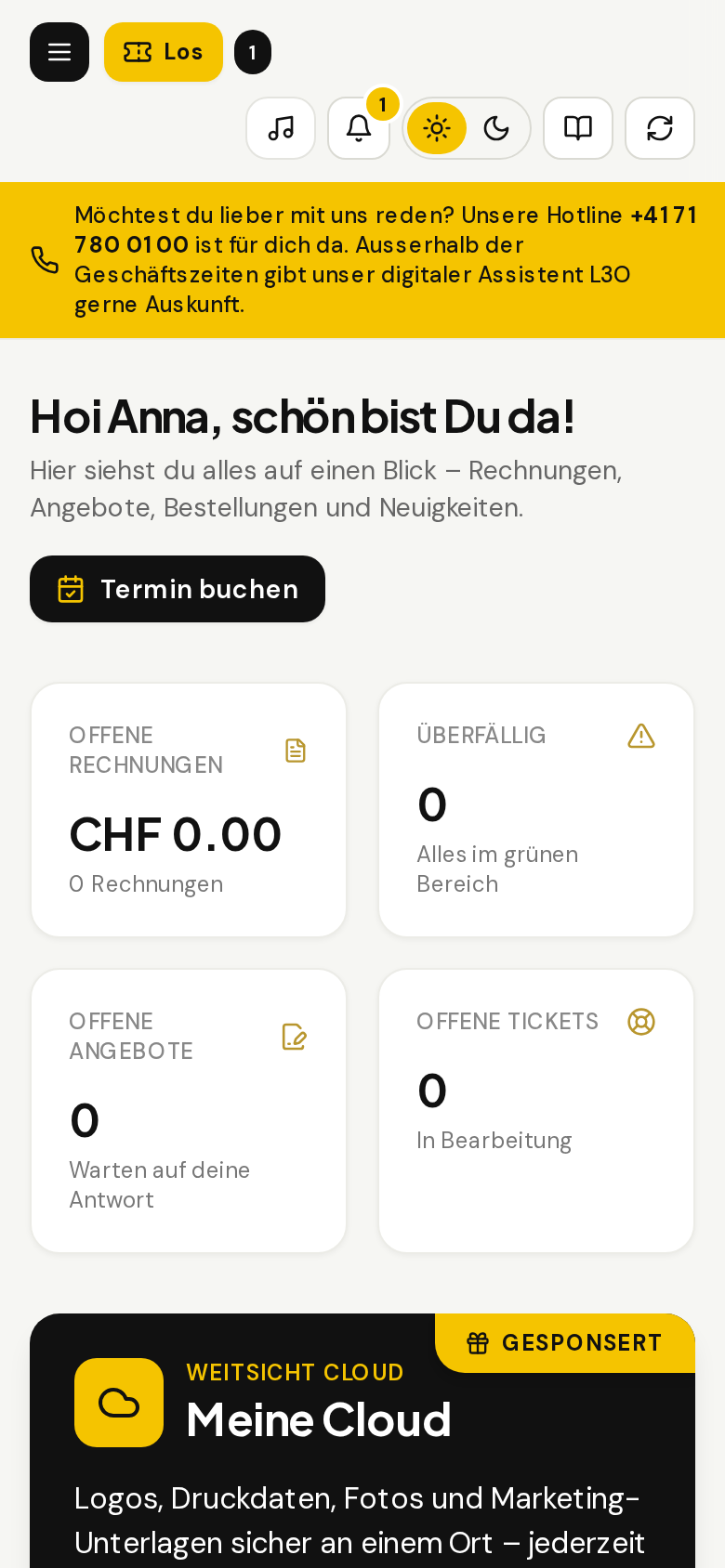
Auf dem Handy
Das Portal passt sich jedem Bildschirm an: Handy, Tablet und Computer. Das Menü öffnest du mit dem Knopf oben links, die Inhalte stehen untereinander. Dateien aus der Cloud kannst du direkt auf dem Handy ansehen und teilen. Tipp: Leg dir weitsicht.cloud als Symbol auf den Startbildschirm, so bist du mit einem Tipp im Portal.
So kommst du in deine Cloud: Einladung in Etappen
Wir führen die Cloud nach und nach ein. Das heisst: Nicht alle Kundinnen und Kunden starten am gleichen Tag. Du wirst in Etappen in dein eigenes, individuelles Cloudportal eingeladen.
Wenn du an der Reihe bist, bekommst du eine E-Mail von hoi@weitsicht.swiss mit deiner Einladung. Dann folgst du dem Link, und schon bist du drin. Bis dahin ändert sich für dich nichts. Hast du noch keine Einladung erhalten, ist das völlig normal: Du kommst bald an die Reihe.
Jetzt bist du dran
Halte Ausschau nach unserer E-Mail von hoi@weitsicht.swiss, öffne dein Portal auf weitsicht.cloud und schau dich in Ruhe um. Wenn du Fragen hast, schreib uns ein Ticket im Portal, melde dich per E-Mail oder ruf uns an: +41 71 780 01 00.
Ich freue mich, wenn du deine Cloud ausprobierst und mir sagst, wie sie dir gefällt. Dein Feedback macht sie besser.
Hoi und bis bald, Simon
WEiTSICHT Swiss Agentur Ltd. · Ronis 5 · 9050 Appenzell
🎁 Mehr davon gefällig?
Erhalten Sie wöchentlich Profi-Tipps + 10% Willkommensrabatt direkt in Ihr Postfach!
🎉 Willkommen!
Hier ist Ihr 10%-Gutscheincode:
Code an der Kasse eingeben und 10% sparen.
Andere Beiträge

KUNDENBEWERTUNGEN: DEIN MÄCHTIGSTES MARKETING-TOOL

Farbwert – Warum Helligkeit dein Design macht oder bricht

5 T-Shirt-Design-Fehler, die du vermeiden solltest

Visuelle Hierarchie – So lenkst du den Blick
